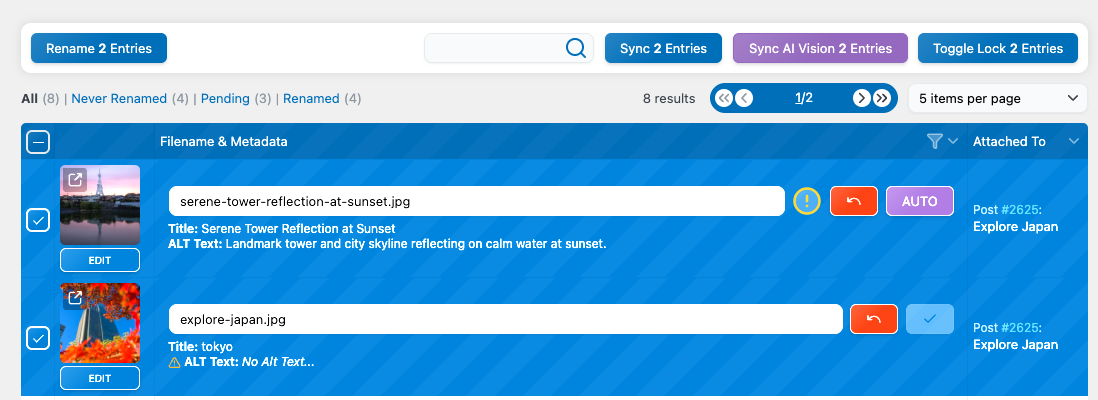

Media File Renamerの中核機能です。利用可能な自動リネーム方式の中から選択し、ファイルを個別またはまとめて自動的にリネームできます。
内蔵の方式がお客様のニーズに合わない場合は、「高度なリネーム」のドキュメントをご覧ください。独自のカスタムリネーム方式を作成する方法を学ぶことができ、ファイル名の生成と管理を完全に自由にコントロールできます。
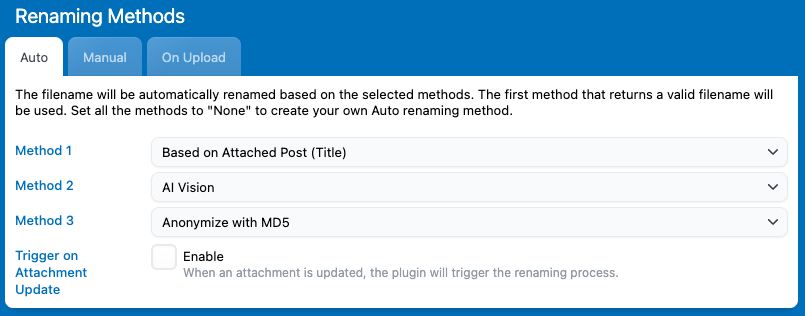
Media File Renamerでは、最大3つのリネーム方式を選択できます。プラグインは1、2、3の順に処理し、最初に有効なファイル名が返された時点でそれを使用します。
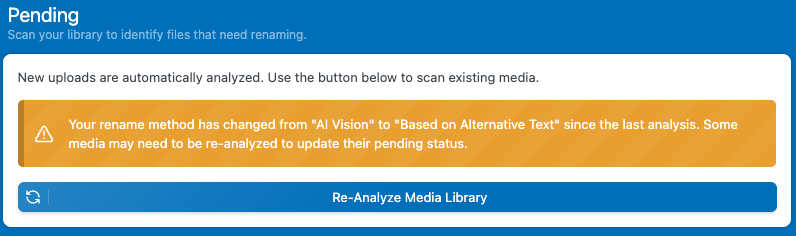
リネーム方式を変更したり、初めて設定する際には、必ずメディアライブラリの分析を実行してください。
これにより、ダッシュボード上のすべてのメディアが正しく評価され、新しい方式に一致する場合は「保留中」として表示されます。
つまり、ある方式が失敗したり結果を生成できなかった場合、Media File Renamerは自動的にリスト内の次の方式に進み、ファイルが確実にリネームされるようにします。
お好みの自動リネーム方式を選択すると、ダッシュボードのAUTOボタンは常にそのプロセスに従います。また、AUTOボタンにマウスを合わせると、ファイルに適用される予定の新しいファイル名をプレビューできます。リネームを実行する前に、結果をすばやく確認できる便利な方法です。
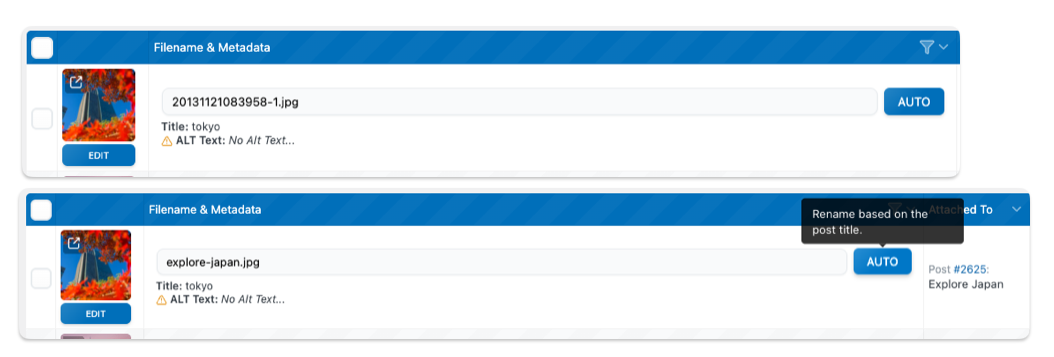
例を見てみましょう。この場合、方式1が失敗したため、方式2が使用されていることがわかります。

方式1は関連する投稿タイトルに基づいているため、複数のメディアが同じ投稿タイトルを共有している場合、重複するファイル名が生成される可能性があります。ファイル名は一意でなければならないため、これはエラーを引き起こし、Media File Renamerは自動的に方式2(この例ではAI Vision)に切り替えて、有効で一意なファイル名を生成します。
フォールバック方式に頼らずに同じ方式で自動的に一意のファイル名を生成したい場合は、「高度なリネーム」のドキュメントをご確認ください。
AUTOボタンの準備ができたら、ダッシュボードに移動します。各メディアファイルのAUTOボタンを手動でクリックするか、複数の項目を選択して「X件のエントリーをリネーム」ボタンを使用して一括でリネームできます。
メディアを選択しない場合は、上部の「すべてリネーム」ボタンをクリックできます。これにより、現在表示しているタブ内のすべてのメディアファイルに対してリネーム処理が実行されます。